
-

连接至Windows 软件下载v1.26062.125.0-beta
- 类型:角色扮演
- 大小:79.75 MB
- 日期:2026-7-5
- 版本:v1.26062.125.0-beta


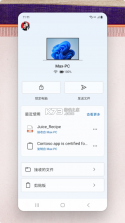






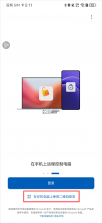
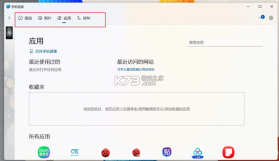
《连接至Windows》微软官方安卓与Windows跨设备协同工具,手机扫码配对电脑即可实现多端联动。电脑端可查看手机通知、收发短信、接听拨打通话,支持跨设备复制粘贴、拖拽传输照片文件,传输全程加密保护隐私。兼顾日常社交与职场办公,无需反复切换设备,有效简化操作、提升办事效率。
微软原生安全可靠
多端互联操作便捷
文件传输无缝高效
办公社交双适配
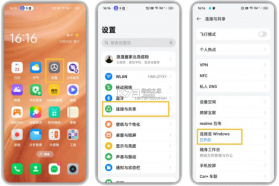
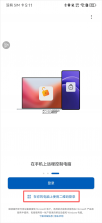
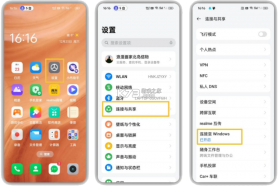
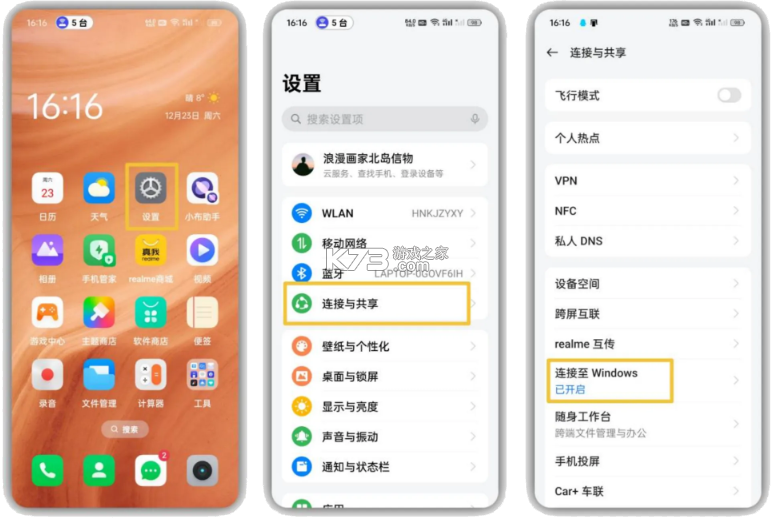
1、首先在手机端:设置——连接与共享——连接至Windows
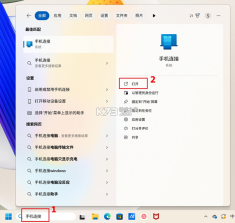
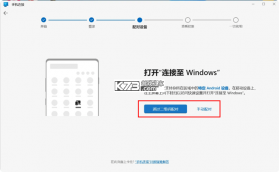
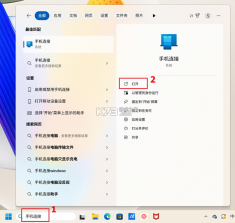
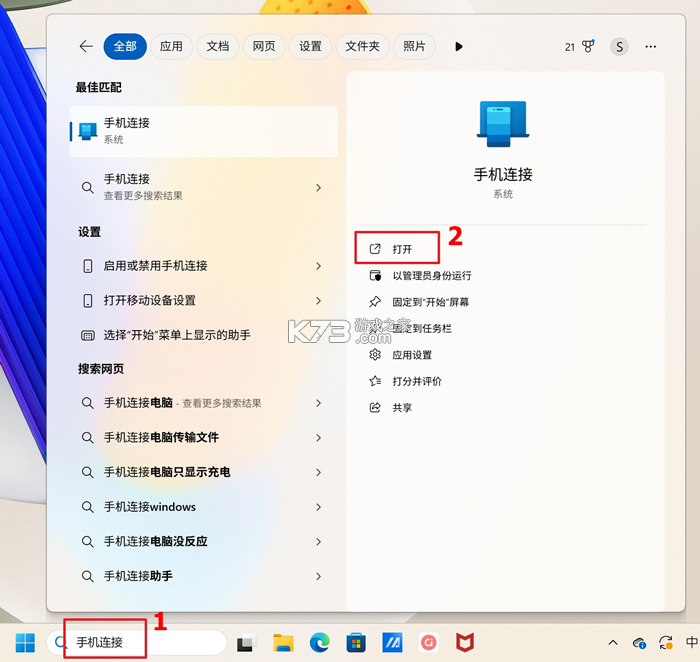
2、在电脑任务栏的搜索框中,搜索并打开手机连接
温馨提示:手机连接将在运行Windows 10或Windows 11的大多数电脑上可用。如果未安装,可以通过电脑上的 “设置” 进行安装。
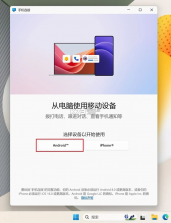
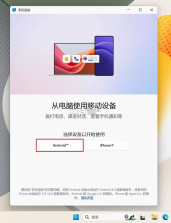
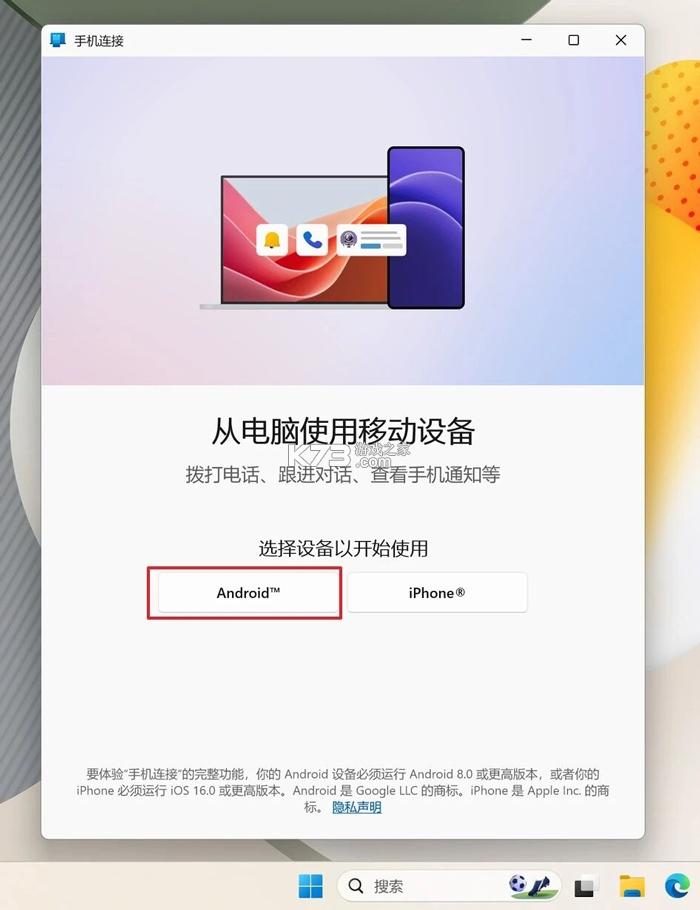
3、选择Android移动设备系统
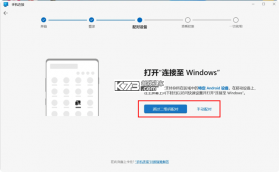
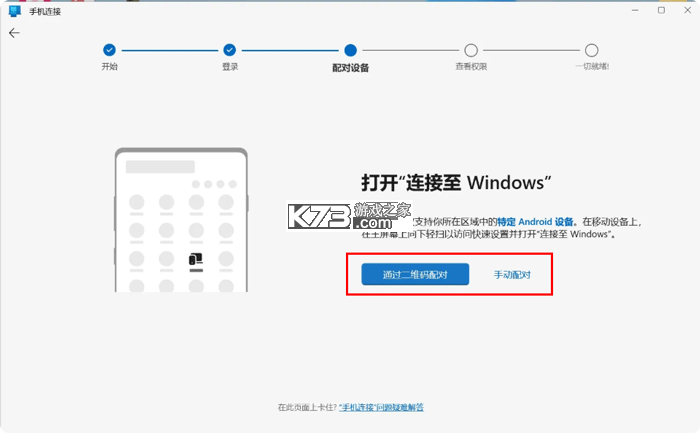
4、接着在电脑上登录你的微软账号,并选择通过二维码配对或手动配对
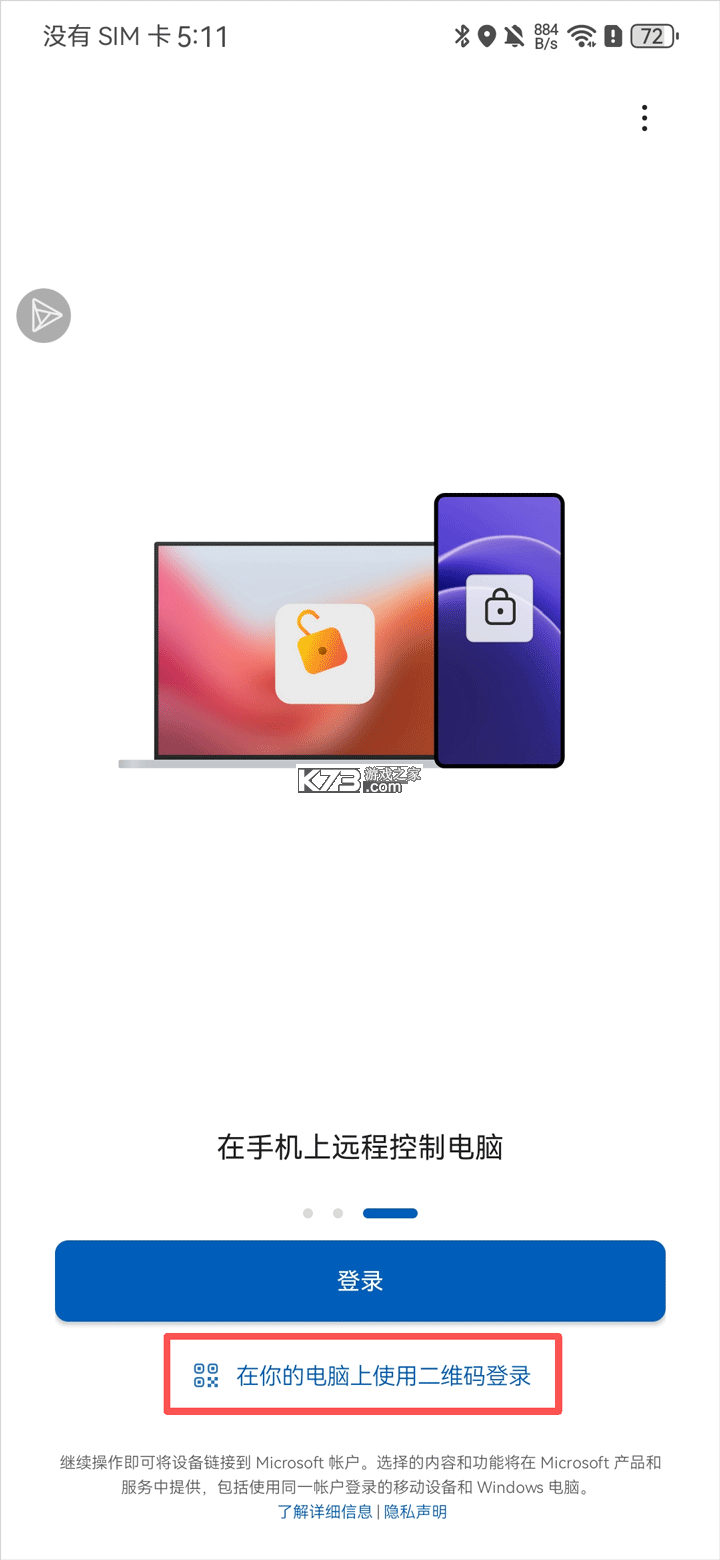
5、然后打开手机app上使用扫一扫功能扫描电脑上的二维码登录,或者输入电脑上的QR码手动配对
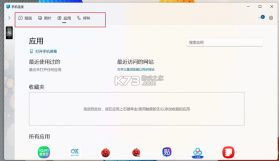
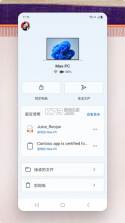
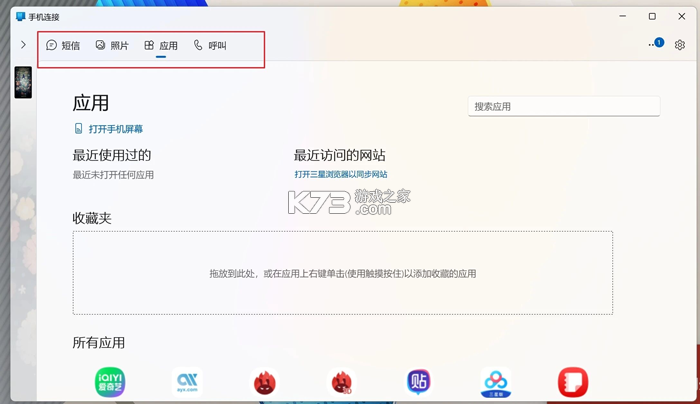
6、配对成功后就可以在电脑上查看手机内的短息、照片等,也可以拨打电话,传输文件
连接至Windows是微软官方推出的跨设备协同工具,完成简单配对后就能在电脑端直接查看手机通知、回复短信、接打电话,不用反复在手机和电脑之间切换操作,跨设备复制粘贴、拖拽传文件也能一键完成,日常刷消息、传素材都省心不少。
专为安卓与Windows设备打造系统级协同体验,双端数据传输全程加密保障信息安全,办公场景下无需频繁拿起手机,就能同步处理手机端的消息、文件与通话需求,大幅减少设备切换的无效耗时,让日常办公和内容处理的流畅度直接拉满。
1、微软官方原生协同工具,仅需扫码完成手机与Windows电脑快速配对连接。
2、电脑端统一管理手机消息,直接接听来电、回复短信、查看全部推送通知。
3、打通两端剪贴板,文字图片一键跨设备复制粘贴,省去中转传输步骤。
4、支持双向拖拽照片、各类文件互传,无需第三方软件,传输流程极简。
5、设备间数据传输自带加密机制,隔绝信息泄露风险,保障个人隐私安全。
6、适配办公、日常聊天多种场景,减少手机电脑来回切换,大幅提升使用效率。
 连接至Windows
官方下载
连接至Windows
官方下载
 zerotermux
免费版
zerotermux
免费版
 黑猫盒子
app下载
黑猫盒子
app下载
 seal海豹下载器
官方版app下载
seal海豹下载器
官方版app下载
 肉包ai
汉化版
肉包ai
汉化版
 安卓ps1模拟器ePSXe
app下载
安卓ps1模拟器ePSXe
app下载
 金砖弱网
app下载
金砖弱网
app下载
 像素创作家
连接至Windows
免费版
黑猫盒子
app下载
seal海豹下载器
下载安装最新版
像素创作家
连接至Windows
免费版
黑猫盒子
app下载
seal海豹下载器
下载安装最新版
 表盘自定义工具
练枪app下载
表盘自定义工具
练枪app下载
 TapAim
app下载
TapAim
app下载
 易上网
安卓版
易上网
安卓版
 OrbitV
2026最新版下载安装
OrbitV
2026最新版下载安装
 轻念软件库
连接至Windows
官方下载
zerotermux
免费版
黑猫盒子
app官方版下载
轻念软件库
连接至Windows
官方下载
zerotermux
免费版
黑猫盒子
app官方版下载
 软件仓库
官方正版app下载
软件仓库
官方正版app下载
 scene
app下载官方版
scene
app下载官方版
 元萝卜框架
app下载官方版
元萝卜框架
app下载官方版
 华为手机助手
软件下载2026
华为手机助手
软件下载2026
 照妖镜
照妖镜
精品推荐
相关文章


